Buku Tamu

Cursor

rss

Selamat datang di Website Rian Fauzi share4u "Indahnya Berbagi dengan sebuah noda tinta"
Showing posts with label Internet. Show all posts

Monday, March 4, 2013

9 Rahasia Google yang Tak Banyak Diketahui

Ternyata, terdapat beberapa trik pencarian baru yang bisa dilakukan pada mesin pencari itu. Misalnya, ‘do a barrel roll’ di mana jika diketik di bar pencarian Google, akan terjadi koprol 360 derajat pada antarmuka pencarian itu.
Menariknya lagi, hal tersebut bukanlah satu-satunya hal yang bisa ditemukan dalam properti internet web luas Google. Teknisi Google secara mengejutkan berkomitmen memasukkan hal-hal mengejutkan pada mesin pencari itu.
Tak hanya itu, logo ikon Google juga selalu diperbarui selama lebih dari seribu kali untuk merayakan liburan, ulang tahun dan peristiwa bersejarah. Beberapa orang menyebut hal ini Google Doodle.
Google Doodle memiliki fitur video animasi, seperti peringatan hari lahir pentolan Queen Freddie Mercury. Sementara itu, sisanya menawarkan kejutan interaktif yang mengesankan sepertu animasi Muppet yang bisa dimainkan di ulang tahun Jim Henson.
Selain itu, masih ada hal-hal menarik lain pada produk Google lainnya seperti Google Maps, Google Earth, YouTube dan Gmail. Namun, tak semua hal aneh di produk Google ini ada karena disengaja.
Pernah ada gambar yang tertangkap satelit Google Earth seperti gambar lubang tak berdasar, kota bawah kaut dan kecelakaan mobil. Serupa anehnya, gambar-gambar di Google Street View juga sering menampilkan gambar-gambar aneh.
Untuk melihat semua hal aneh yang bisa dijumpai di Google, berikut rangkuman hal-hal aneh terkeren yang bisa ditemukan di dalam Google Search. Apa saja?
Do A Barrel Roll
Ingin merasakan seperti apa rasanya terbang dengan jet tempur sembari mencari sesuatu di internet? Ketik ‘do a barrel roll’ pada bar pencarian Google dan saksikan seluruh laman akan berjumpalitan.
What Is The Loneliest Number?
Jangan takut menanyakan pertanyaan sulit pada Google. Ketik query ‘What is the loneliest number’ dan Google akan menjawab ‘1’. Kalkulator akan memberi jawaban sama saat Anda mengetik query ‘the answer to life, the universe, and everything’ dan ‘the number of horns on a unicorn’.
Askew
Saat mengetik query ini, Google akan mejadi sedikit mabuk.
Google Gravity
Lelah dengan Google yang tak memiliki berat? Masuk ke Google Earth dan masuki ‘Google gravity’ dan klik ‘I’m feeling lucky’. Saat bar pencarian, tombol dan logo jatuh ke bawah laman, Anda bisa melempar-lemparkannya di sekitar laman cukup dengan mengklik, drag dan melepasnya.
Recursion
Anda tahu saat masuk kamar mandi dengan banyak cermin dan saat berbalik, melihat pantulan diri seolah tak terbatas? Ini disebut recursion. Menurut Merriam-Webster, kata ini berarti ‘prosedur yang bisa diulang-ulang’. Pada Google, saat Anda mencari kata ini, Anda akan dibawa kembali dan kembali ke laman baru di mana hal ini seolah tak ada hentinya.
Where Is Chuck Norris?
Google akan memberi Anda laman kosong saat Anda mengklik “I’m Feeling Lucky” untuk mencari query tersebut. Pengguna akan diarahkan pada laman www.NoChuckNorris.com yang menampilkan teks dengan tulisan ‘Google tak akan mencarikan Chuck Norris karena Google tahu Anda tak mencari Chuck Norris, ia yang mencari Anda’. Laman ini juga memberi pengguna pilihan untuk mencari ‘laman dari jenggot Chuck’.
Once In A Blue Moon
Google Calculator juga mengembalikan pertanyaan sulit Anda. Ketik query ‘baker’s dozen’ dan kalkulator Google akan mengembalikannya dengan ‘13’. Mencari ‘once in a blue moon’ akan memberi Anda sejumlah angka komik kecil.
Google dan Pig Latin
Anda bisa mengkustomisasi pencarian Google untuk menampilkan teks dalam sejumlah bahasa, seperti Prancis, Jerman, dan Jepang serta Latin, Bajak Laut dan Klingon.
Bermain ‘Snake’ di video YouTube
Jika Anda sedang menonton video di YouTube, tekan atas+kiri secara terus menerus untuk menikmati game ‘snake’ di video. Trik ini tak bekerja untuk video yang memiliki anotasi atau iklan. inilah.com

Monday, March 28, 2011

Setting Jaringan Network Dengan Connector RJ-45

kabelethernet.jpg
Sesuai dengan informasi pada postingan sebelumnya dimana artikel ini kehapus dengan tidak sengaja, ini dia versi baru artikelnya.
Bagi seorang pekerja IT, apalagi kalau dia seorang Network Administrator, merakit kabel jaringan merupakan hal mutlak dan mendasar untuk diketahui. Karena bisa dikatakan, di-era networking saat ini, penggunaan kabel jaringan sangat diperlukan, meskipun teknologi wireless sudah semakin banyak dipergunakan, tetapi bagi sebagian besar pengguna jaringan, pemakaian kabel jaringan lebih dipilih daripada jaringan nirkabel.
Hal ini disebabkan karena tingkat kecepatan dari kabel yang rata – rata sekitar 100 Mbps atau kurang, masih lebih tinggi daripada menggunakan teknologi wireless yang kecepatannya rata – rata berkisar 54 Mbps atau kurang. Ditambah lagi dengan tingkat stabilitasnya. Meskipun yah, kerjaannya jadi nambah. istilah kerennya “harus naik turun tangga” :-) .
Oke, kita lanjutkan. Berikut ini kita akan mempelajari bagaimana merakit sendiri kabel jaringan, yang mudah – mudahan bisa anda lakukan sendiri setelah mempelajari tutorial ini. Jadi, mungkin suatu saat nanti, jika anda membutuhkan kabel jaringan, anda bisa membuatnya sendiri dan tidak perlu lagi memanggil seorang network administrator untuk melakukannya (minta maaf ya buat teman – teman para network administrator, kalau sedikit “lahan” kerjaannya harus diambil, ini kan demi kepentingan informasi dan ilmu pengetahuan juga, meskipun yah, seperti membakar dapur sendiri :lol: ).
Kabel Network terdiri atas 2 jenis yaitu Straight-through Cable dan Crossover Cable. Tujuan dan penggunaannya sama, hanya berbeda pada orientasinya saja,Straight Cable digunakan untuk menghubungkan beberapa client dengan menggunakan bantuan hub atau switch sebagai network manager. SedangkanCrossover Cable, dapat digunakan untuk menghubungkan 2 unit client secara langsung, ataupun menghubungkan single computer dengan router.
Alat – Alat Yang Harus Dipersiapkan Sebelum Mulai Merakit Kabel
Sebelum memulai merakit, kita perlu mempersiapkan beberapa item berikut ini:
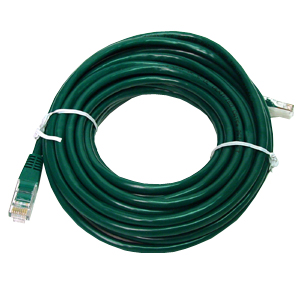
  1. ethernetcable2.jpg
    UTP Cable: Sudah pasti kita membutuhkan item ini J. Pastikan jenisnya CAT5 atau CAT6 yang merupakan standar internasional untuk kabel jaringan. Harganya mungkin berkisar antara Rp. 300.000 s/d Rp. 1.200.000 ber box alias 50 meter, tergantung merek, dan kualitas. Biasnya sih aku pake merk BELKIN.
  2. rj45.jpg
    Konektor RJ-45 : RJ merupakan singkatan dari (Registered Jack). Untuk kabel telepon biasanya menggunakan RJ-11, dan untuk kabel network tipenya RJ45. Harganya sekitar Rp. 50.000 s/d Rp. 150.000 per kotak dengan 100 unit konektor.
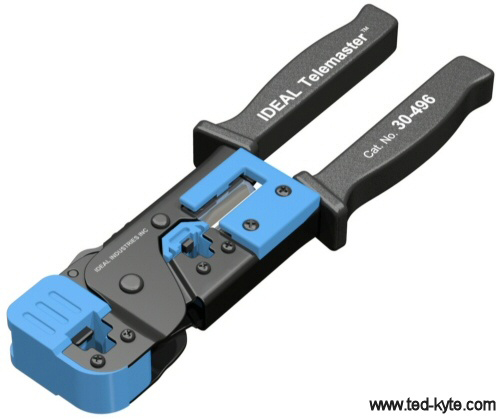
  3. crimpingtool.jpg
    Crimping Tool: Ini merupakan senjata kita dalam merakit kabel, karena dia punya kemampuan menyatukan dan menjepit kabel dengan konektor selain juga bisa dipakai untuk memotong kabel. Harganya sekitar Rp. 150.000
  4. cutter.jpg
    Cutter: Digunakan untuk memotong dan merapikan kabel agar lebih mudah dimasukkan kedalam lubang connector RJ-45. Harganya sekitar Rp. 5000
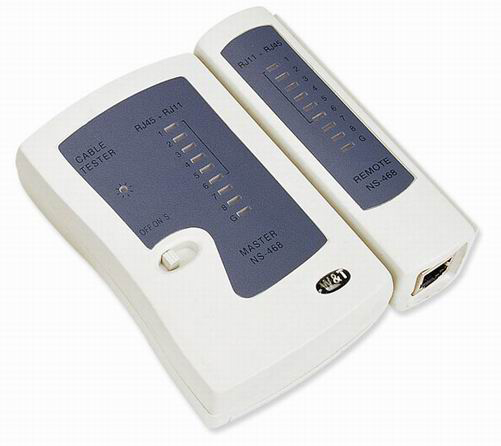
  5. cabletester.jpg
    Cable Tester: Ini digunakan setelah kita selesai merakit kabel, berfungsi untuk mengetes apakah kabel sudah dirakit dan berfungsi dengan benar. Tanpa ini, kita akan sedikit repot untuk mengetesnya langsung pada instalasi jaringan. Bayangin kalau udah dengan “semangat ’45” kita udah melakukan instalasi kabel, dan ternyata gak berfungsi dengan baik??? Capeee Deeeeh… :lol: . Btw, harganya berkisar antara Rp. 50.000 sampai dengan Rp. 200.ooo
  6. Kopi dan Snack :lol:
Klik disini untuk lanjutannya…
Mulai Merakit Kabel dan Mengujinya
Oke, setelah semua peralatan yang kita butuhkan siap dan secara mental kita sudah siap juga :P , kita bisa langsung memulai proses merakit kabel jaringan ini.
  1. Siapkan kabel UTP sepanjang yang kita ingin gunakan misalnya 10 meter, atau lebih dengan catatan: panjang maksimum disarankan tidak lebih dari 100 meter karena semakin jauh jaraknya, maka tingkat LOS (Loss of Signal) akan semakin tinggi
  2. Ukur sekitar 1 cm dari ujung kabel dan potonglah bagian luar dari kabel perlahan secara memutar. Dalam proses ini berhati-hatilah karena kesalahan sedikit saja dapat membuat kabel kabel tipis 8 warna yang ada dibagian dalam kabel dapat putus, yang berarti kita harus mengulang lagi untuk memotong bagian luarnya
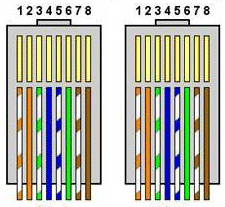
  3. Setelah bagian luarnya kita potong, susunlah kabel-kabel warna warni tersebut dengan urutan sebagai berikut:
    (catatan: urutan kabel pada Straight-through Cable sama untuk kedua ujungnya dengan urutan [Putih Orange - Orange - Putih Hijau - Biru - Putih Biru - Hijau - Putih Coklat - Coklat], sedangkan padaCrossover Cable, ujung yang satu memiliki urutan yang berbeda, [Putih Orange - Orange - Putih Hijau - Biru - Putih Biru - Hijau - Putih Coklat - Coklat] dan pada ujung yang satu lagi, [Putih Hijau - Hijau - Putih Orang - Biru - Putih Biru - Orange  - Putih Coklat - Coklat ]).
    Perhatikan gambar dibawah ini
    kabelstraight.gifkabelcrossover.gif
  4. Setelah menyusunnya dengan rapi dan memastikan kalau ujung dari semua kabel rata (untuk memudahkan ketika memasukkannya kedalam konektor RJ-45, potonglah jika semua ujung belum rata), ambil konektor RJ-45-nya kemudian masukkan semua ujung kabel yang telah di susun dengan hati – hati kedalam lubang yang terdapat pada konektor RJ-45 tersebut. Pastikan semua kabel rata pada tiap ujung lempengan yang ada di dalam port. Karena satu saja dari kaki-kaki kabel tidak menyentuh pada lempengan tersebut maka kabel tidak akan berfungsi.
  5. Kemudian, masukkanlah konektor RJ-45 yang telah disatukan dengan kabel tersebut pada Crimping Tool dan tekan dengan penekanan yang cukup kuat, dan tahan beberapa detik untuk memastikan kaki pengunci pada konektor telah mengunci kabel dengan baik sehingga tidak goyang atau lepas. Lakukan hal yang sama pada ujung satu lagi.
  6. Jika telah selesai, sekarang kita akan menggunakan network cable tester untuk menguji apakah kabel kita telah berfungsi dengan baik. Masukkan kedua ujung konektor pada masing – masing port untuk RJ-45 pada tester, kemudian hidupkan testernya, perhatikan kedua bagian lampu indikator (yang biasanya masing-masing berjumlah 8 lampu plus 1 lampu indikator untuk grounding). Jika kabel dalam status yang bagus, lampu-lampu tersebut akan hidup berurutan sesuai dengan urutan nomornya (kecuali jika sedang menguji kabel cross dimana urutannya berbeda – lihat langkah #3).
  7. Selesai sudah
Selamat mencoba :-)
Oh iya jangan lupa kasih komentar ya :roll: Sumber : tianzega.wordpress

Tuesday, March 22, 2011

PERCEPAT BROWSE OPER5 10

Kalau beberapa waktu yang lalu saya sudah menulis tentang tips agar ketika kita membuka
browser mozilla 3.0 aksesnya bisa meningkat, maka kali ini adalah giliran opera .

Sebenarnya tips ini sudah lama sekali dan bagi beberapa orang bisa dikatakan basi....namun
bagaiman dengan adik2 kita yang baru saja mengenal komputer.....tentunya mereka juga haus
akan informasi maupun tips yang bisa mereka gunakan.

Ikuti tips berikut:
1. Buka Browser OPERA anda…
2. Pada alamat browser ketikkan opera:config ….dan kemudian enter…
3. Setelah keluar tampilan seperti disamping ini maka klik tulisan performance
4. Untuk settingan maksimal dari bandwith limit, maka ubah settingan dengan isi berikut..:
a. Max Connection Server = 10
b. Max Connection Total = 64
c. Network Buffer Size = 64
d. Centang No Connection Keep Alive
e. Centang Non-Compliant 100 Server Continue
5. Lalu klik save…maka akan ada perintah untuk merestart OPERA..
Semoga membantu, terutama bagi yang koneksi dan spec komputernya lemot.

Sumber : Jakabanda

MEMPERCEPAT MODEM SEMUA MODEL

Tahukah Anda bahwa kecepatan koneksi internet dapat ditingkatkan dengan mengubah beberapa setting tertentu pada Windows. Walaupun sekarang sudah banyak software-software untuk mempercepat koneksi internet mungkin Anda juga tidak akan rugi untuk mengetahui cara mempercepat modem secara "manual" seperti yang tercantum di bawah ini:
Cara Pertama
1. Dari Control Panel, klik icon Modem.
2. Pada kotak dialog Modem Properties, pilih modem yang akan diubah settingnya dan klik pada tombol Properties
3. Pada tab General, ubah Maximum Speed menjadi 115200
4. Pindah ke tab Connection dan klik tombol Port Setting.
5. Dari kotak dialog Advanced Port Setting, beri tanda check pada Use FIFO buffers. Kemudian ubah Receive Buffer menjadi 14 dan Transmit Buffer menjadi 16. Lalu klik OK.
6. Klik button Advanced, beri tanda check pada Use Flow Control.
7. Kemudian pilih radio button Hardware. Pada bagian Extra Setting, isi dengan &C1&D2E1Q0V1X4%C0 S7=55 S11=55 S0=0.
Cara Kedua
1. Dari Control Panel, klik icon System.
2. Pindah ke tab Device Manager.
3. Pada bagian Ports (COM & LPT), pilih port yang digunakan oleh modem Anda dan klik tombol Properties.
4. Pindah ke tab Port Settings.
5. Pada bagian Bits per second, isi dengan 921600.
Cara Ketiga
1. Buka file system.ini yang terletak di C:Windows.
2. Pada bagian [386Enh], tambahkan dengan COM1Buffer=16384. Ubah COM1 dengan port yang digunakan oleh modem.
Selamat Mencoba,
Semoga Bermanfaat…

sumber : Jakabanda

Cara Mempercepat Kinerja Browser Mozilla , Opera , Chrome etc. 7x


Mozilla dapat didownload disini
Caranya:
1. Aktifkan Pipelining
Biasanya browser bekerja dengan mengirimkan permintaan kepada server dan menunggu respon sebelum melanjutkan proses. Pipelining adalah sebuah teknik lebih agresif yang memungkinkan browser untuk mengirimkan beberapa permintaan sekaligus sebelum menerima respon apapun untuk mengurangi waktu yang dibutuhkan untuk mengunduh isi halaman. Untuk mengaktifkan fungsi ini ketik “about:config” pada kotak alamat, klik-ganda pada “network.http.pipelining” dan “network.http.proxy.pipelining” agar nilainya berubah menjadi “true” kemudian klik-ganda pada “network.http.pipelining.maxrequest” dan jadikan nilainya “8″.
2. Render dengan Cepat
Situs yang besar dan rumit bisa memakan waktu untuk diunduh. Firefox tidak ingin membuat Anda menunggu, jadi dengan pengaturan standar Firefox akan langsung menampilkan apa yang ia terima setiap 0,12 detik. Walaupun hal ini membuat browser terkesan lebih cepat, rendering ulang yang dilakukan terus menerus meningkatkan waktu total yang dibutuhkan untuk menampilkan halaman, kita dapat mengurangi jumlah rendering ulang untuk meningkatkan kinerja.
Ketik “about:config” dan tekan [ENTER], kemudian klik kanan pada tampilan utama dan kemudian pilih “New > Integer”. Ketik “content.notify.interval” sebagai nama preferensi Anda, klik “ok”, masukkan “500000″ (500 ribu) dan klik “ok” kembali.
Klik kanan lagi pada tampilandan pilih “New > Boolean”. Kali ini buat nilai disebut “content.notify.ontimer” dan atur menjadi “True” untuk menyelesaikan tugas Anda.
3. Loading Lebih Cepat
Jika Anda tidak menggerakkan tetikus atau menyentuh keyboard selama 0,75 detik, Firefox akan masuk ke dalam mode “low frequency interrupt” yang artinya interface-nya menjadi kurang responsif tetapi bisa me-load halaman lebih cepat.
Ketik “about:config” dan tekan [ENTER], klik kanan pada tampilan dan pilih “New > Integer”. Ketik “content.switch.threshold”, klik “ok”, masukkan “250000″ (seperempat detik) dan klik “ok” untuk menyelesaikan.
4. Tidak Ada Interupsi
Anda bisa melakukan langkah lebih jauh dengan memberitahu Firefox untuk sama sekali mengabaikan user interface events sampai halaman selesai diunduh. Memang cara ini agak ekstrim karena Firefox bisa menjadi tidak responsif selama beberapa waktu, tetapi tidak ada salahnya untuk dicoba apakah efeknya positif untuk Anda.
Ketik “about:config”, tekan [ENTER] dan klik kanan, pilih “New > Boolean”. Ketik “content.interrupt.parsing”, klik “ok”, atur nilainya menjadi “False” dan klik “ok”.
5. Tingkatkan Ukuran Cache
Ketika berselancar Firefox akan menyimpan gambar dan skrip pada memory cache lokal di mana Anda bisa mempercepat pengambilan data jika mengunjungi situs yang sama kembali. Jika Anda memiliki RAM yang besar (2GB atau lebih), biarkan Firefox berjalan lebih lama sehingga mengunjungi kembali halaman-halaman situs akan lebih cepat, terutama dengan cache yang besar.
Ketik “about:config” dan tekan [ENTER], kemudian klik kanan dan pilih “New > Integer”. Ketik “browser.cache.memory.capacity”, klik “ok”, masukkan “65536″ dan klik “ok”, kemudian “restart” browser untuk mendapatkan cache yang baru dan lebih besar.
6. Aktifkan TraceMonkey
TraceMonkey adalah engine Javascript baru dari Mozilla yang super cepat, dalam beberapa benchmark bahkan mencetak nilai 40x lebih besar dibandingkan versi saat ini. Tracemonkey mungkin saat ini memang dalam tahap pengembangan dan masih sedikit buggy, tetapi jika Anda berkeberatan menggunakan perangkat lunak dalam tahap pengembangan, dapatkan nightly build terbaru dari (ftp://ftp.mozilla.org/pub/firefox/nightly/latest-trunk/). Versi beta pertama Firefox 3.1 juga dijadwalkan untuk dikeluarkan bulan ini juga.
Ketik “about:config” pada kotak alamat dan tekan [ENTER]. Ketik “JIT” pada kotak filter, lalu klik ganda “javascript.options.jit.chrome” dan “javascript.options.jit.content” untuk mengubah nilainya menjadi “true”. Selamat!, kini Anda telah menggunakan engine Javascript mutakhir Firefox.
7. Kompres Data
Jika Anda memiliki koneksi internet lambat, mungkin Anda merasa bahwa Firefox tidak berkinerja baik. Itu tidak sepenuhnya benar! Instalasikan toonel.net dan aplikasi Java ini akan mengambil alih trafik internet Anda melalui server-nya sendiri. Semua data yang melalui server Toonel lalu dikompres sehingga data yang perlu diunduh browser lebih sedikit.
Bahkan, Toonel juga bisa mengompres gamar JPEG, tetapi tentunya berdampak pada penurunan kualitas gambar. Tips ini berguna untuk memangkas jumlah data yang dikirimkan, bermanfaat jika memiliki akun internet yang terbatas per bulan atau saat menggunakan koneksi internet yang lambat seperti GPRS.Install Add-On penting :
1. Adblock Plus
Untuk blok banner ataupun alert yang dirasa mengganggu aktifitas browsing kita, dapat didownload disini
2. Faster Fox
Untuk mempercepat kinerja browsing, dan yang paling mantap dari aplikasi ini adalah Auto Loading Next Page, dapat didownload disini
3. Memory Fox
Untuk membatasi penggunana memory kompie saat kita berselancar dengan mozilla (Mozilla kan dikenal sebagai browser Handal tetapi sangat banyak menggunakan memory saat aplikasi dijalankan!!), dapat didownload disini
*dan Add-On lainnya, dapat dlihat sendiri sesuai dengan kebutuhan pengguna browser.
Opera dapat didownload disini
Caranya:
1. Buka Browser OPERA anda
2. Pada alamat browser ketikkan opera:config dan kemudian enter
3. Klik Performance
4. Untuk settingan maksimal dari bandwith limit, maka ubah settingan dengan isi berikut:
* Max Connection Server = 10
* Max Connection Total = 64
* Network Buffer Size = 64
* Centang No Connection Keep Alive
* Centang Non-Compliant 100 Server Continue
5. Lalu klik Save, maka akan ada perintah untuk merestart OPERA
6. Tutup OPERA dan buka kembali, rasakan perbedaan speednya!!
Google Chrome dapat didownload disini
Caranya:
Tutorial untuk google Chrome ane upload disini, ane mohon maaf untuk ketidaknyamanan ini dikarenakan ane tidak bisa share di forum karena melebihi kuota (>10000 Characters)
Safari dapat didownload disini
Caranya:
1. Mempercepat User Interface
Menurunkan penggunaan CPU dengan mematikan beamsync di Terminal tulis :
sudo defaults write /Library/Preferences/com.apple.windowserver Compositor -dict deferredUpdates 0
2. Melewati Verifikasi setiap ME-MOUNT File DMG
Saat ingin me-mount file, selalu ada verifikasi terlebih dahulu.
Bila filenya kecil, akan memakan waktu sebentar, tapi jika filenya besar akan memakan waktu yang lama, untuk melewati nya, di Terminal tulis :
sudo defaults write com.apple.frameworks.diskimages skip-verify true.
3. Mempercepat Safari
Anda ingin membuat browser di Mac tersebut menjadi kira-kira 4 lebih cepat, di Terminal tulis :
sudo defaults write.com.apple.Safari WebKitInitial-TimedLayoutDelay –float 0.
4. Menghilangkan Efek Zoom
Selain mempercepat GUI, menghilangkan efek zoom juga mempercepat performa system. Di Terminal tulis :
sudo defaults write.com.apple.finder ZoomRects –boolean NO.
5. Membersihkan Icon Bookmark Safari
Sama seperti sebelumnya, membersihkan icon safari juga bisa mempercepat performa. Di Terminal tulis :
find $HOME/Library/Safari/Icons –type f atime +30 –name “* .cache” –print.
Sumber : kask.us oleh eddyes